

Facebook下载:10个FB下载地址,9个Facebook视频下载器,3种视频下载方法
 Tony Bennett
  2022.08.29
Facebook,简称 FB,网民习惯称之为脸书、脸谱、面书、面簿,源于美国,是由马克·扎克伯格等创立的超级社交网络平台。通过 Facebook,用户分享文字、图片、视频、文档、贴图以及音频消息,还可以共享地理位置,也可以通过发送消息、点赞、评论动态消息、直播视频、加入社团、创建粉丝专页等与其他用户进行互动。
Facebook 拥有超过二十六亿个活跃用户,每天约有三亿五千万张图片上传至脸书,足见其在全球的受欢迎程度。然而,Facebook 在一些国家或地区受到审查甚至被完全封锁,包括朝鲜、俄罗斯、伊朗、叙利亚等等。
如果您所在地区也受限于 Facebook 下载、Facebook 视频下载、Facebook 无法登陆等问题,继续阅读下文以掌握 FB 下载方法、脸书下载地址以及9个免费 Facebook 视频下载器。

10个 Facebook 下载地址整理
正常情况下,直接点击以下地址就可以进入 Facebook 下载页面下载您所需要的脸书版本:
| Facebook App Store下载 | https://apps.apple.com/cn/app/facebook/id284882215 |
| Facebook Google Play下载 | https://play.google.com/store/apps/details?id=com.facebook.katana |
| Facebook Apk下载1 | https://facebook.softonic.cn/android |
| Facebook Apk下载2 | https://apkpure.com/cn/facebook/com.facebook.katana |
| Facebook Apk下载3 | https://facebook.cn.uptodown.com/android/download |
| Facebook Apk下载4 | https://facebook.cn.aptoide.com/app |
| Facebook Apk下载5 | https://apkcombo.com/zh/facebook/com.facebook.katana/ |
| Facebook下载电脑版1(Win) | https://apps.microsoft.com/store/detail/facebook/9WZDNCRFJ2WL |
| Facebook下载电脑版2(Win) | https://facebook.softonic.cn/ |
| Facebook下载电脑版3(Win) | https://softmany.com/cn/facebook-windows/ |
注意:
1)如需 Facebook Lite 版本,可在 Facebook 官网下载。
2)如有 Facebook Messenger 下载需求,可前往其官网下载 Messenger 桌面应用。
3)Facebook 也提供网页端,不管您是使用手机、平板或者电脑,都无需下载,可直接访问。
4)第三方下载站可能存在安装包更新时效问题,下载应用之前请注意其是否支持 Facebook 最新版本下载。
5)Facebook 下载华为用户请翻墙后再通过以上谷歌商店、Apk 下载站及 FB Windows 电脑版下载地址下载。
6)由于部分地区存在网络审查,所以您可能需要借助第三方工具如 PandaVPN(熊猫VPN)来摆脱网络限制。熊猫VPN 安卓端提供3天免费试用,新用户首次下载即可享受;iOS 端提供7天试用,需先订阅,7天内取消订阅即可,订阅取消试用仍然有效。还等什么,赶快试试。
3种 Facebook 视频下载方法示例
FB 视频下载工具主要分为三类:在线网站、浏览器扩展程序/插件、独立软件,具体使用方法请参考下面的示例。
方法1:通过 Facebook 视频下载在线网站下载
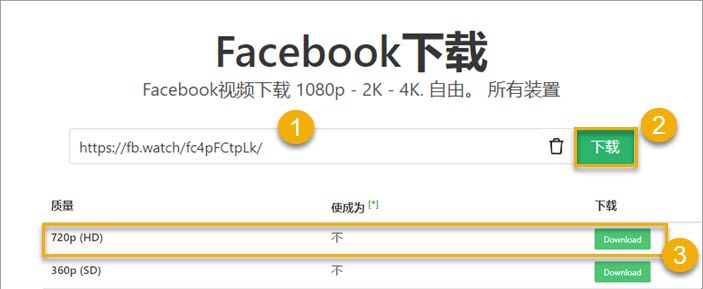
如果您不想安装第三方软件,可以选择在线网站下载脸书视频,非常方便,下载步骤大同小异。这里以 SnapSave Facebook 视频下载器为例:
第1步:打开Facebook网站/应用找到你要下载的视频,点击视频下方的分享按钮复制它的链接地址。
第2步:打开您的浏览器,然后访问snapsave.app/zh-cn网站,粘贴刚才复制的链接至下载框中,然后点击绿色的“下载”按钮。
第3步:选择视频质量,然后点击“Download”按钮,就可以下载 Facebook 视频至本地。
方法2:通过浏览器扩展程序/插件下载
这种方法也不需要安装第三方软件,但是需要安装在浏览器安装一个插件,也很简单,但是视频下载下来可能质量不高。这里以 Video Downloader for Facebook Chrome 插件为例:
第1步:打开浏览器并添加 Video Downloader for Facebook Chrome 插件至浏览器。
第2步:打开Facebook网站/应用找到你要下载的视频,右上角会出现一个“Download”按钮,点击该按钮,就可以下载 Facebook 视频。

方法3:通过 Facebook 视频下载软件下载
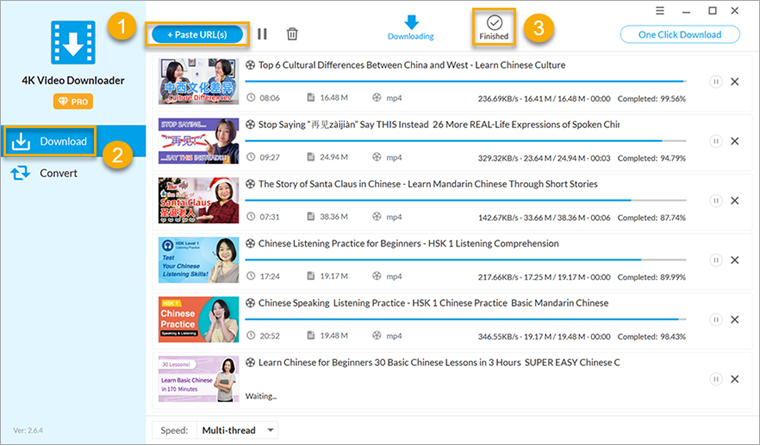
独立软件支持批量下载 Facebook 视频,对下载需求量较大的用户来说是更好的选择,但是要想完全体验下载器的强大功能,需要付费。这里以 4K Video Downloader 为例,您一天可以免费下载5个脸书视频:
第1步:下载安装该软件至 Mac/PC 电脑。
第2步:打开Facebook网站/应用找到你要下载的视频,复制其链接地址,然后打开软件,点击“粘贴链接”按钮,软件将自动开始 Facebook 视频解析。
第3步:从弹框中选择视频分辨率并设置输出格式,然后点击“下载”按钮,。
第4步:软件将开始自动下载视频,脸书视频下载完成后,会保存到“已完成”界面,点击旁边的按钮即可播放。
关于 Facebook 下载的常见问题
问:下载 Facebook 视频是否侵犯版权?
下载 Facebook 视频可能会违反 Facebook 使用条款和视频发布者的知识产权,我们对此不提倡,所以下载前请务必了解本地法律情况,谨慎下载,另外一切可能的法律后果均由个人承担。
问:如何复制 Facebook 视频链接?
打开Facebook网站/应用找到你要下载的视频,您可以点击视频上方右侧的“More(三个圆点)”选项,然后点击“复制链接”;也可以点击视频下方的“分享”按钮,然后点击“复制链接”选项。
问:如何将Facebook视频下载到 iPhone?
iOS 设备下载 Facebook 视频要稍微复杂一点,因为 iOS 不支持 Live Video 下载,因此需要先安装 Documents by Readdle。安装完成后,打开 Documents,选择一个内置浏览器,然后再按照上文笔者介绍的方法下载 FB 视频就可以了。
问:Facebook 视频下载到设备后保存在哪里?
如果您是在手机上下载 Facebook 影片的,请检查手机中的“下载”文件夹或浏览器的“下载历史”部分。如果您是在电脑或平板上下载的视频,请检查电脑或平板上名为“下载”的浏览器文件夹(通常存储在“文档”文件夹中),或者去浏览器的下载历史记录查看视频。

一个技术宅,喜欢分享知识,热衷于帮助别人解决问题。
相关文章



深度好文